Posljednja izmjena 20. kolovoza 2026.
Melora priručnik
Sve što Melora radi, redom kojim će vam trebati — od postavljanja događaja do preuzimanja posljednje fotografije.
Melora skuplja fotografije koje snime vaši gosti. Skeniraju kod sa stola, otvori im se galerija fotografija na mobitelu, a ono što odaberu završi u jednoj zajedničkoj galeriji. Nitko ne instalira aplikaciju i nitko ne otvara račun.
Ova je stranica cijeli proizvod, napisan. Prvi je dio za vas, domaćina. Drugi je dio ono što vide vaši gosti, da znate što od njih tražite prije nego što ih pitate.
Kreirajte događaj
Naziv, datum, vrsta i način na koji želite primati fotografije. Nekoliko minuta.
Isprintajte karticu
Melora nacrta QR karticu prilagođenu vašoj prigodi. Isprintajte je i stavite na stolove.
Gosti skeniraju
Kamera, kod, slanje. Fotografije, videa i glasovne poruke, bez aplikacije.
Vi pratite
Gledajte kako se puni s vlastitog mobitela i odobravajte ako ste tako postavili.
Ponesite kući
Preuzmite cijelu galeriju u jednoj arhivi, u punoj kvaliteti.
Za domaćine
Postavljanje događaja
Četiri ekrana, jednom, puno prije samog dana.
Kreiranje događaja
Sve počinje na jednom obrascu. Naziv je ono što vaši gosti vide na vrhu galerije i na isprintanoj kartici, pa ga napišite onako kako biste ga napisali na pozivnici.
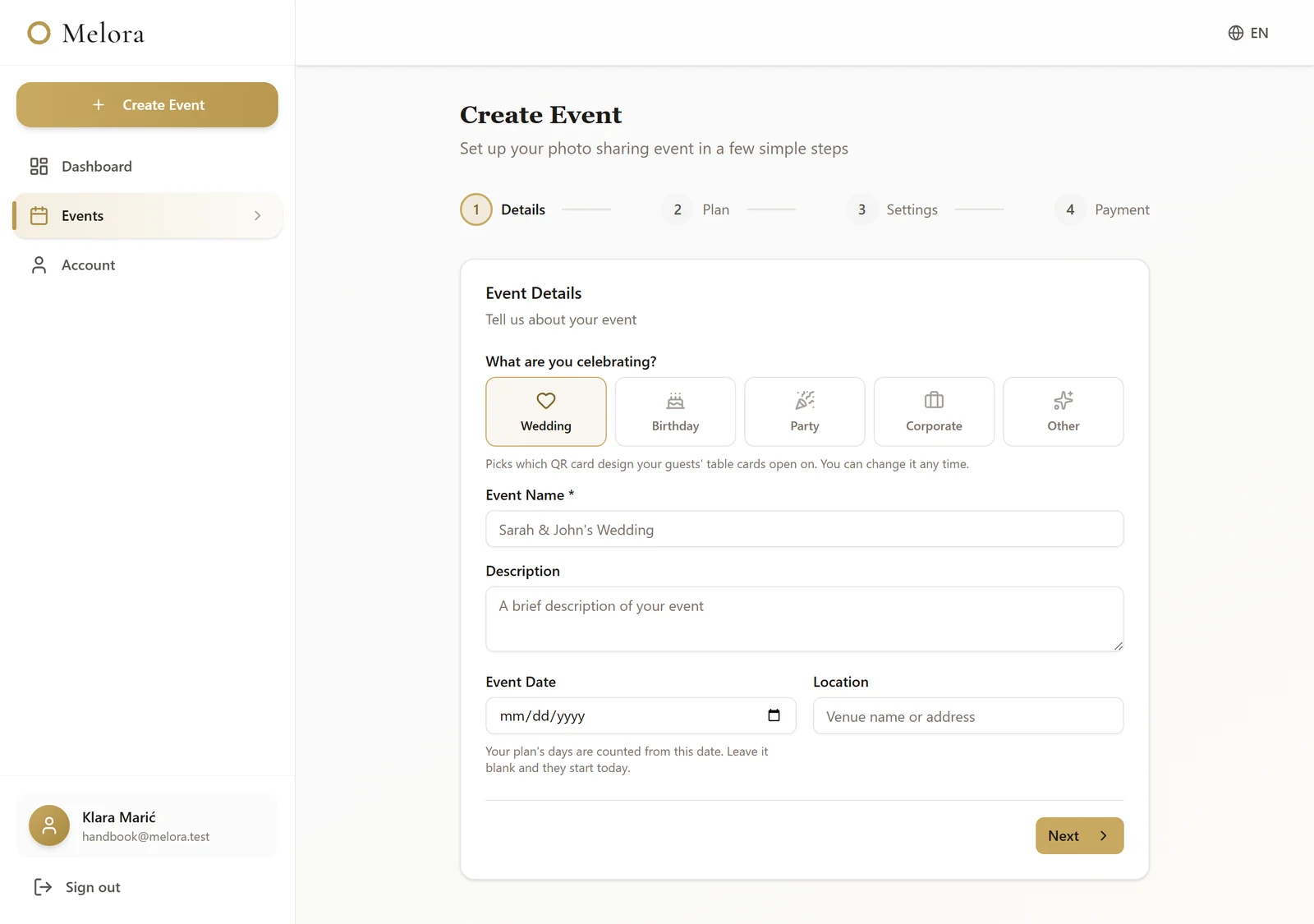
Vrsta događaja nije ukras. Ona određuje koji se dizajn QR kartice otvara prvi kad krenete dijeliti kod i jedino je polje koje se isplati odmah dobro postaviti.
- Vjenčanje — dva isprepletena prstena.
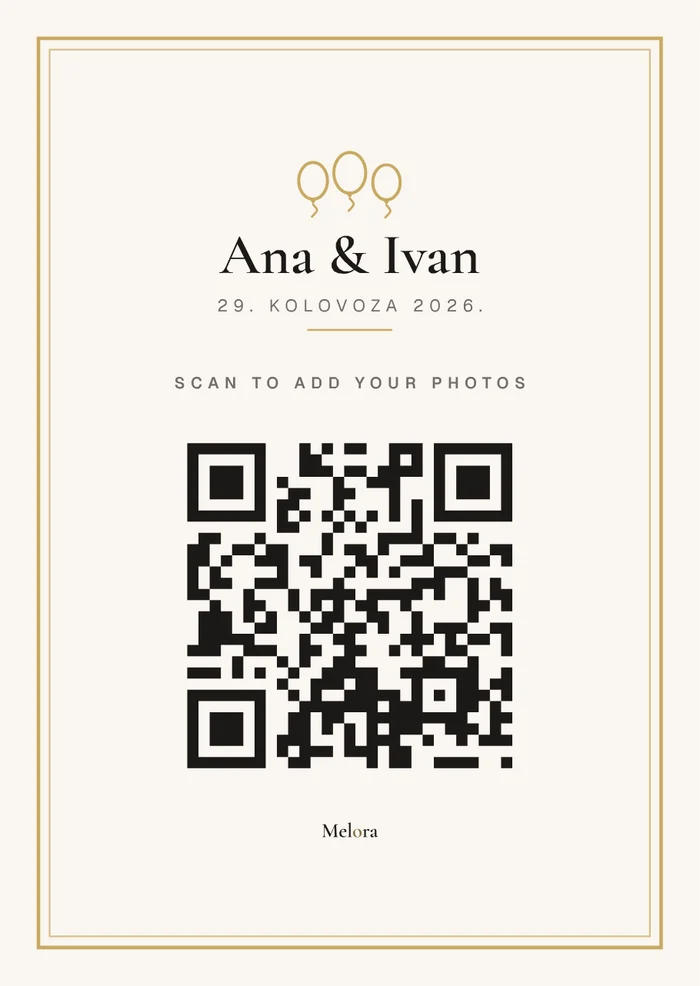
- Rođendan — baloni.
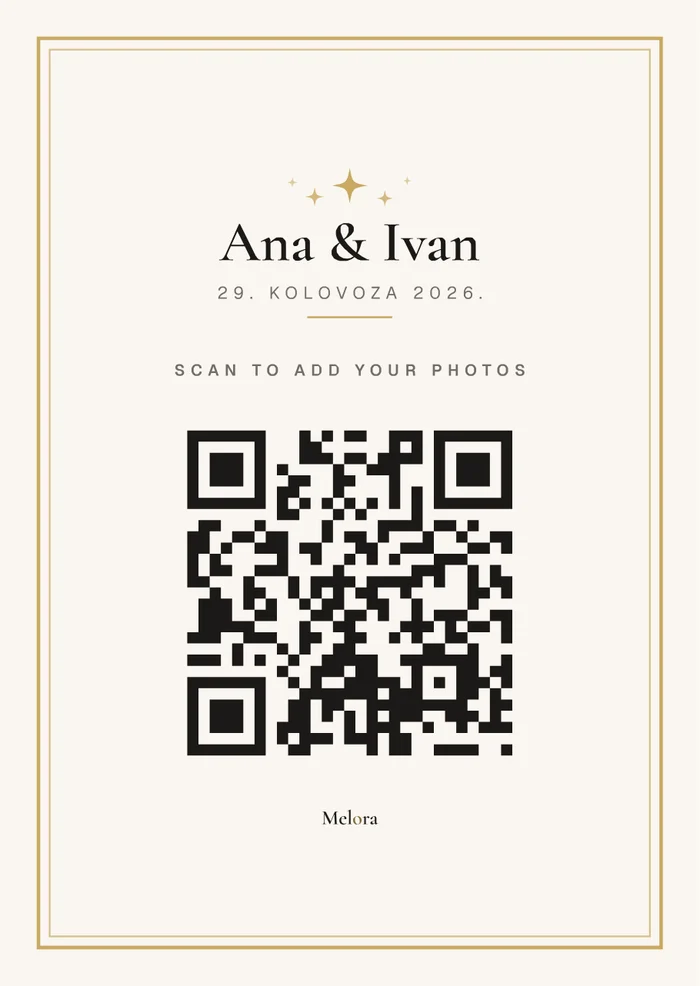
- Proslava — iskrice.
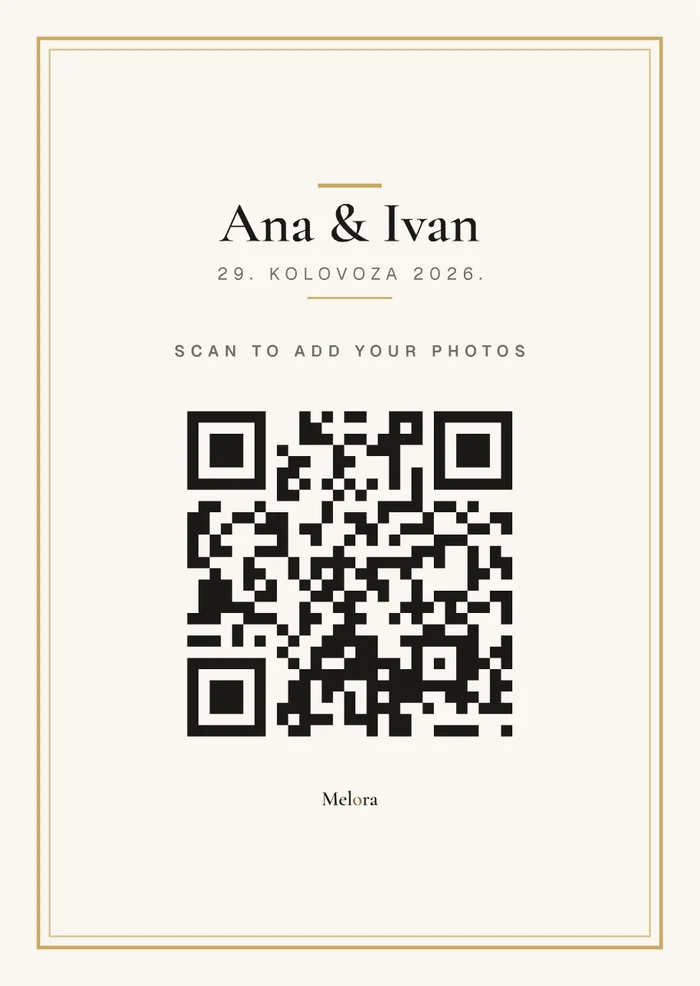
- Poslovno — mirno linijsko zaglavlje.
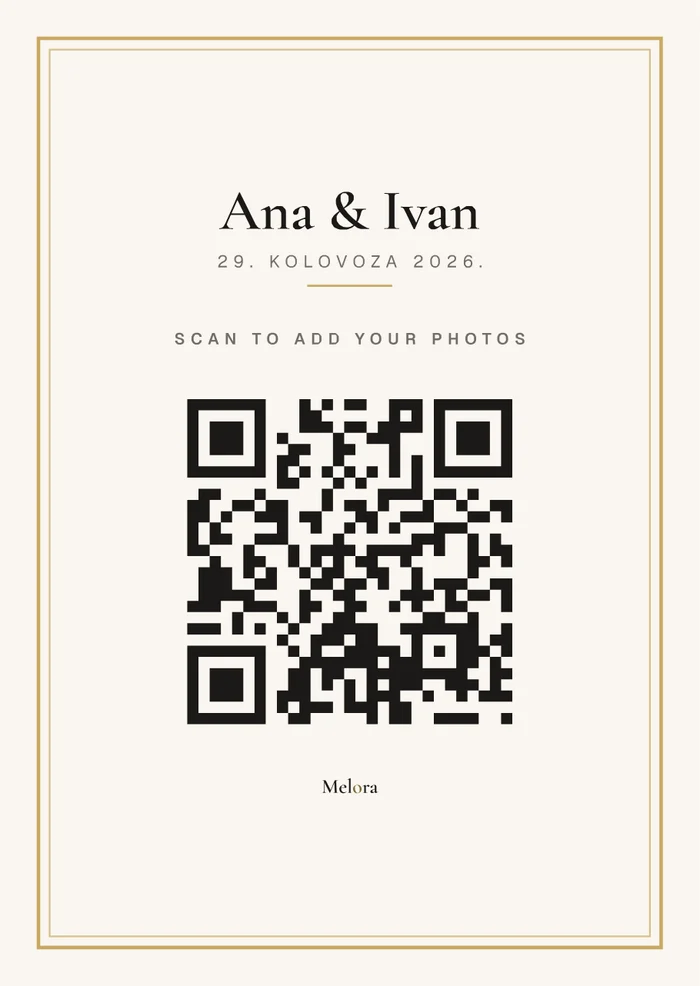
- Ostalo — izvorna kartica, bez motiva.
Datum događaja je dan koji slavite. Prikazuje se gostima i od njega se broje dani vašeg paketa — pogledajte „Koliko dugo galerija ostaje otvorena” niže.
Odabir paketa
Svaki plaćeni paket uključuje neograničeno fotografija i videozapisa, zid uživo, QR kartice za tisak, preuzimanje u punoj kvaliteti i 90 dana za slanje. Paket birate prema dodatnim doživljajima, a ne prema prostoru za pohranu.
| Paket | Cijena | Prostor | Slanje gostiju | Video | Odobravanje |
|---|---|---|---|---|---|
| Demo | Besplatno | 20 MB | Bez roka | Ne | Ne |
| Galerija | 50 € | Neograničeno | 90 dana | Da | Da |
| Cijela priča | 100 € | Neograničeno | 90 dana | Da | Da |
| Bez brige | 200 € | Neograničeno | 90 dana | Da | Da |
Cijela priča dodaje moderatora tijekom događaja, foto i video izazove i privatne videoporuke. Bez brige uključuje i kratki film koji izrađuje naš tim. Zatražite ga nakon događaja, kad stignu vaše uspomene. Izrada traje nekoliko dana. Kad bude spreman, šaljemo e-mail vama i gostima koji zatraže obavijest. Pronalazak vlastitih fotografija još je u izradi i nema zajamčen datum objave.
Plaćeni paketi nemaju ukupan limit pohrane. Ograničenja veličine pojedine datoteke i dalje vrijede, a domaćin može ograničiti koliko datoteka šalje pojedini gost. Besplatni Demo ima ukupno 20 MB za fotografije.
Kako gosti mogu slati
Treći korak određuje koliko je galerija otvorena. Sve se može promijeniti kasnije, a promjena vrijedi odmah — pa i usred proslave.
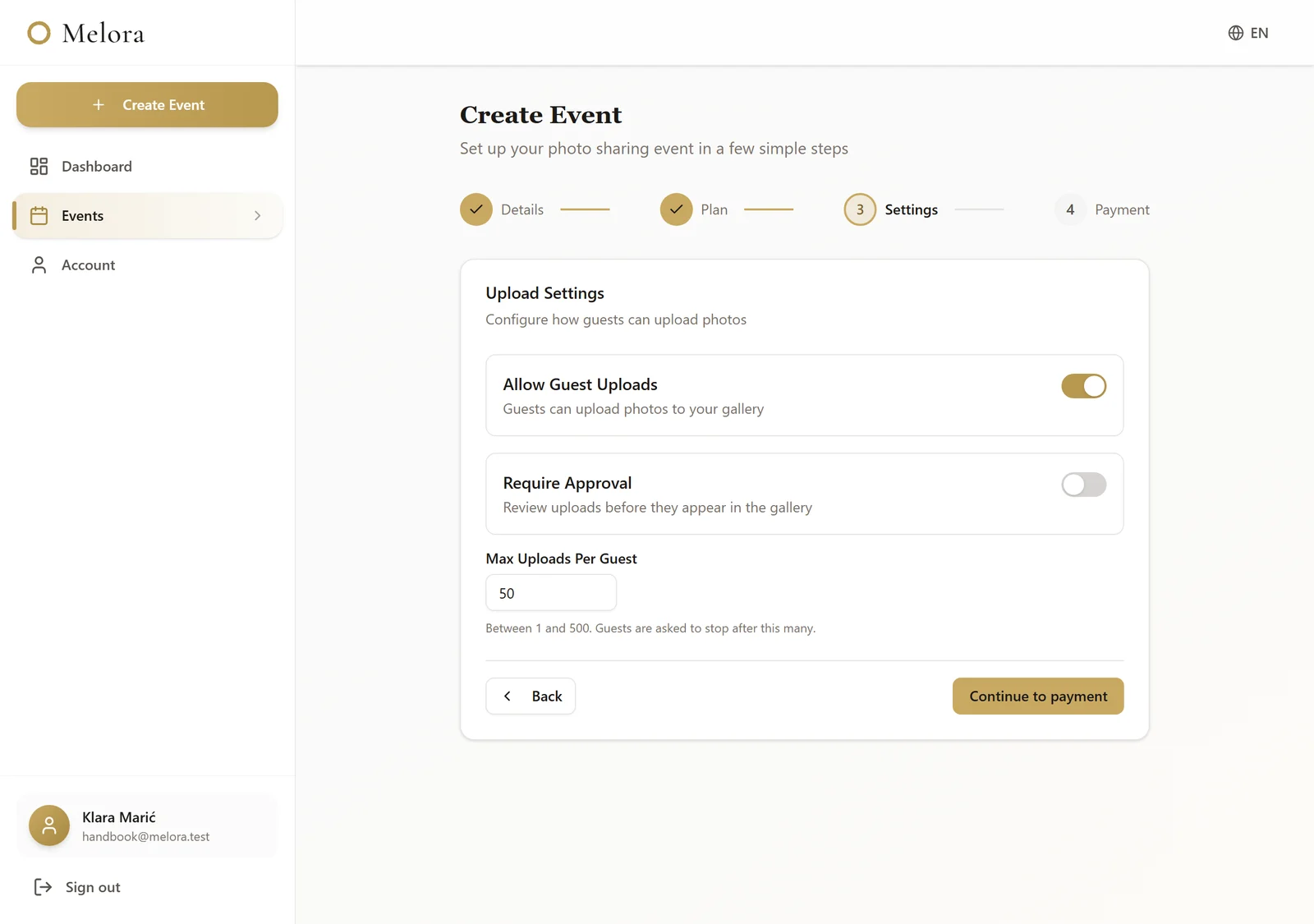
Dopusti slanje gostima
Isključeno pretvara galeriju u album samo za gledanje. Korisno dan poslije, kad više ne želite da išta pristiže.
Zahtijevaj odobrenje
Uključeno znači da se ništa ne pojavljuje dok vi to ne vidite. Ima svoj odjeljak niže jer mijenja ono što gosti doživljavaju.
Dopusti anonimno slanje
Uključeno gostu dopušta da preskoči polje s imenom. Isključeno traži od svakoga da kaže tko je prije prvog slanja.
Fotografija po gostu
Blaga granica da jedan poletan gost ne napuni galeriju sam. Shvatite je kao pristojnost, a ne kao bravu.
Plaćanje
Plaćanje se odvija na melora.app. Ne prebacujemo vas na drugu stranicu, a kartica, Apple Pay i Google Pay rade u istom okviru. Besplatni paket uopće ne dolazi do koraka plaćanja.
Vaš događaj postoji prije nego što platite — prvo se zapiše, a uključi se kad plaćanje prođe. Ako nešto zapne usred plaćanja, ništa se ne gubi i ništa se ne naplaćuje dvaput. Čim prođe, stiže e-mail s kodom događaja, poveznicom na galeriju i uputom natrag na QR karticu, na jeziku na kojem ste se registrirali.
Koliko dugo galerija ostaje otvorena
Dani paketa broje se od dana koji slavite, a ne od dana kad ste platili. Rezervacija tri mjeseca ranije ne košta vas ništa.
Kad se prozor zatvori, galerija prestaje primati nove fotografije. Ne nestaje: vi i vaši gosti i dalje je možete otvoriti, pregledavati i preuzimati iz nje, u punoj kvaliteti, sve dok postoji.
Ako vam treba dulje, postoje dva načina. Svaki paket uključuje jedno besplatno produženje od trideset dana, koje uključite u postavkama događaja. Nakon toga vam prelazak na veći paket daje puni rok tog paketa, računat od dana prelaska, zajedno s dodatnim pogodnostima. Plaćate samo razliku između dva paketa. Kod vašeg događaja i sve već ispisane kartice ostaju potpuno isti.
Ako vam se datum pomakne, javite nam i pomaknut ćemo prozor s njim. Promjena datuma u postavkama mijenja ono što gosti vide, ali sama po sebi ne pomiče prozor galerije.
Za domaćine
Vaš QR kod
Jedini fizički predmet u cijelom proizvodu.
Kartica
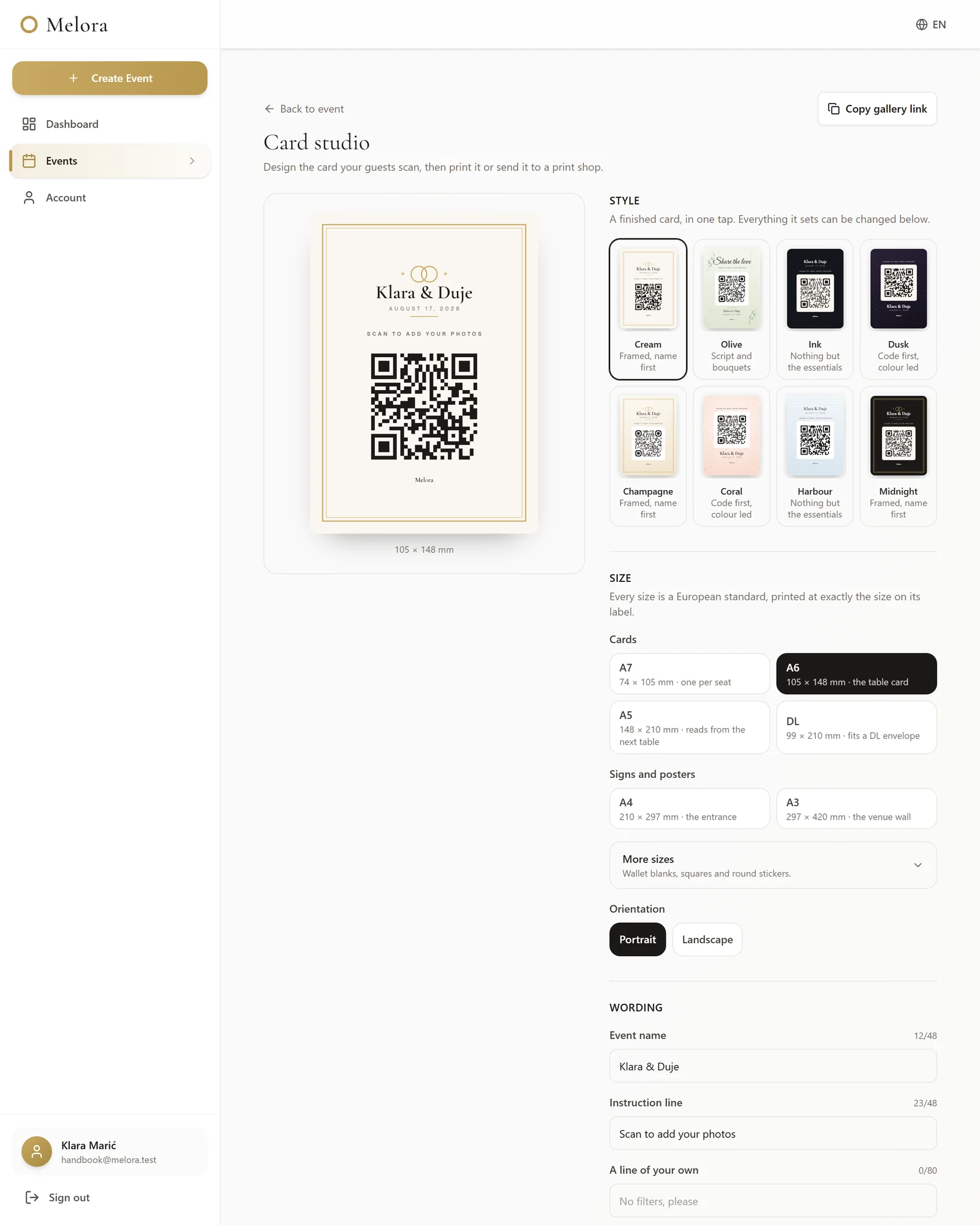
Melora vam ne daje goli QR kod. Nacrta gotovu karticu za stol — vaša imena, uputu, kod i poveznicu ispisanu za svakoga čija kamera neće surađivati, u rezoluciji za print.
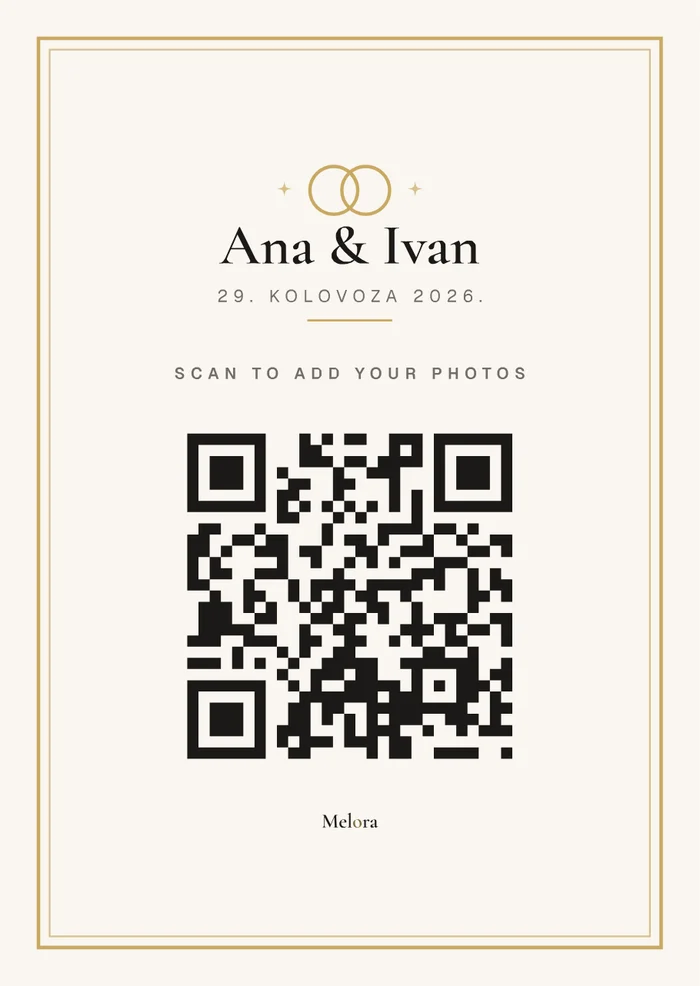
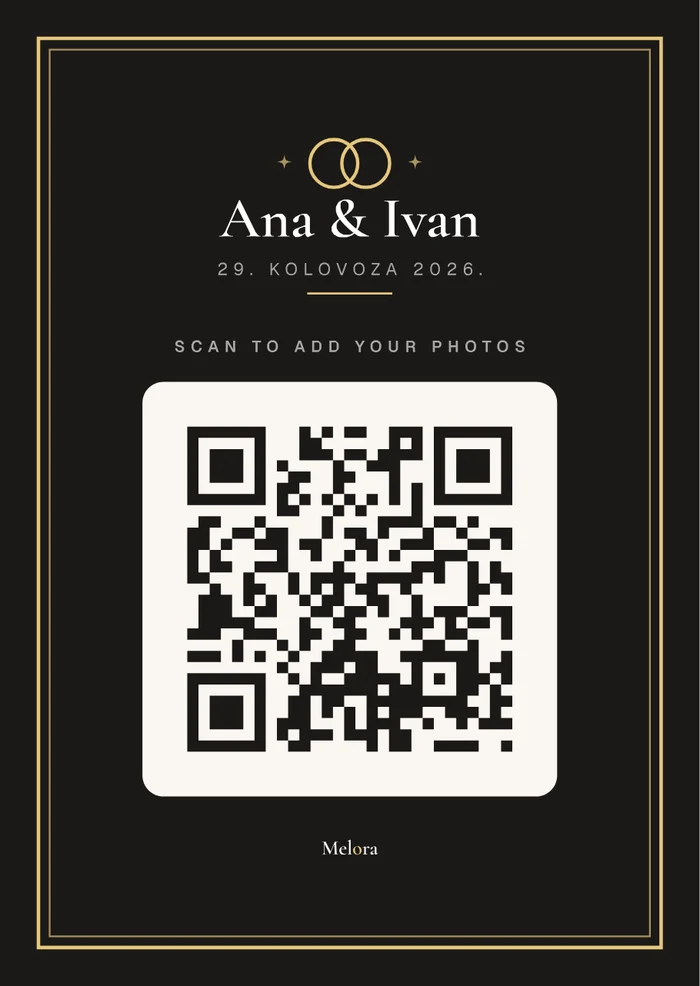
Dva stila, a tamniji zadržava svijetlo polje iza koda umjesto da ga izokrene. To je namjerno: čitaču treba jasna razlika svijetlog i tamnog daleko više nego što kodu treba da se slaže s vašim papirom, a prostorija u kojoj će se čitati osvijetljena je svijećama.
Iz istog razloga sam kod nikad nije zlatan. Boja živi u okviru, tipografiji i papiru.
Dizajni po prigodi
Dizajn kartice prati vrstu koju ste odabrali pri kreiranju događaja, a u svakom trenutku možete prijeći na bilo koji drugi.
Print i postavljanje
Kartica je nacrtana u formatu 3,5 × 5 inča pri 300 dpi — standardni foto print. Printajte je u toj veličini ili većoj; smanjivanje da stane na pločicu s imenom najsigurniji je način da kod postane težak za skeniranje u polumraku.
- Po jedna na svakom stolu, uspravno, ne položeno.
- Jedna kod šanka, gdje ljudi ionako stoje s mobitelom u ruci.
- Jedna na ulazu, da gosti dobiju kod prije nego što im se ruke napune.
- Dodajte svoju rečenicu: „Skenirajte i dodajte svoje fotografije” učini više nego kod sam.
Možete jednostavno poslati i poveznicu. Kopirajte je iz istog dijaloga i stavite u grupni chat — radi jednako kao kod i rješenje je za sve koji nisu mogli doći.
Za goste
Što rade vaši gosti
Bez aplikacije, bez računa, bez lozinke. To je sve.
Skeniranje i dolazak
Gost usmjeri kameru na karticu i dodirne poveznicu koja se pojavi. Galerija se otvori u pregledniku, s vašim imenima, datumom i porukom dobrodošlice.
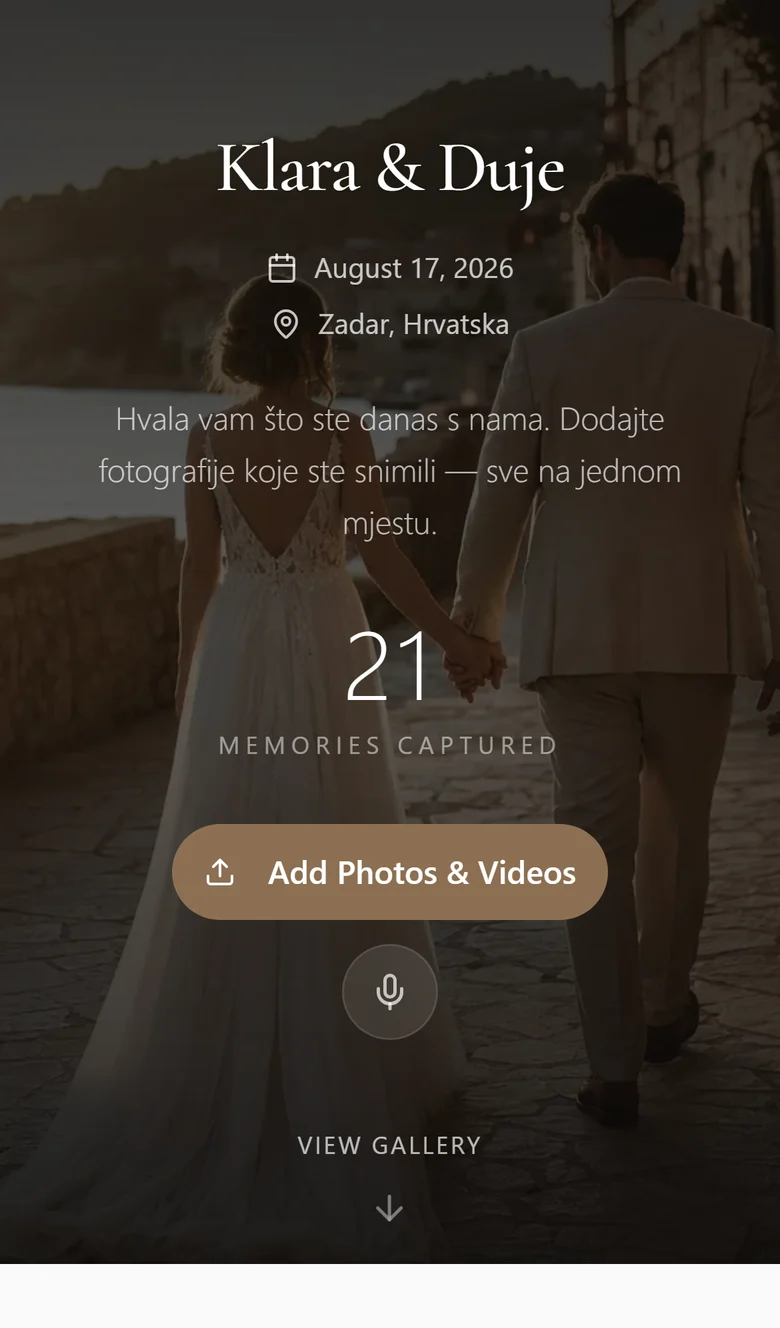
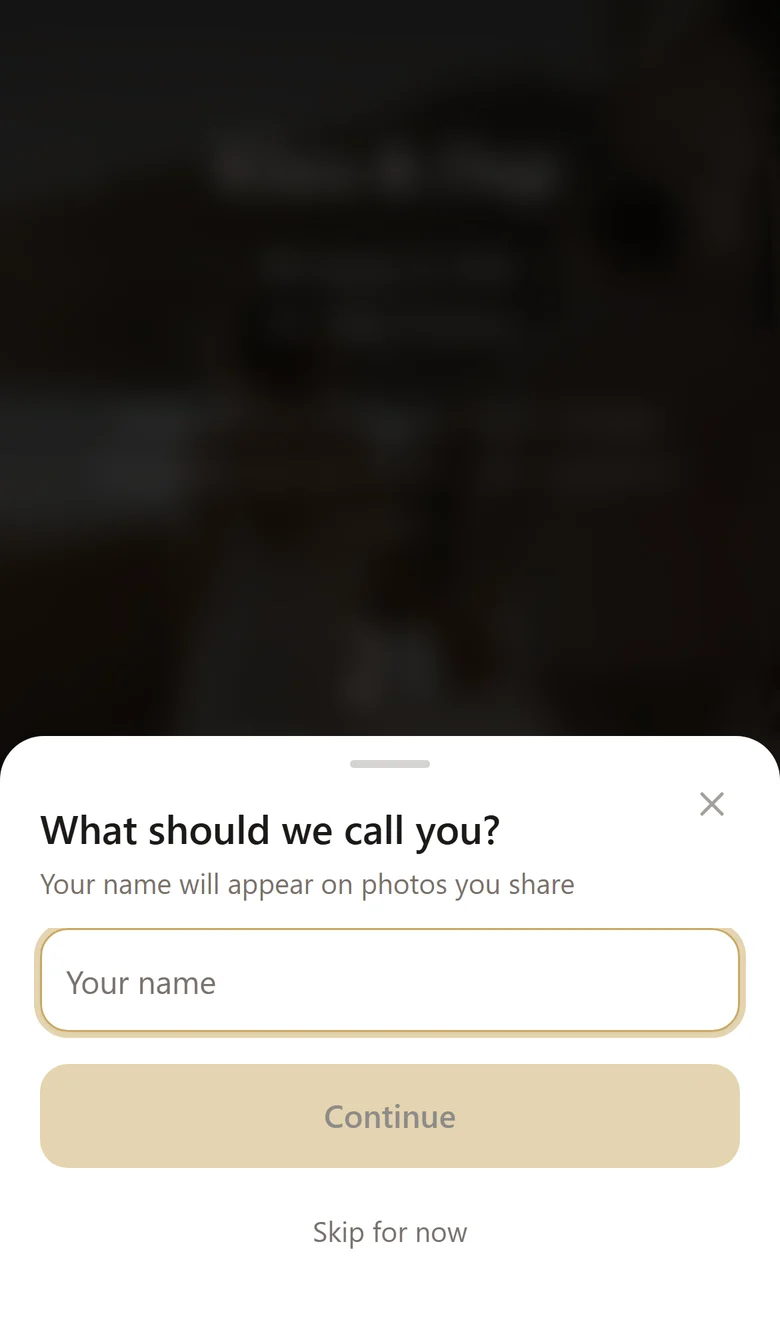
Ime se traži jednom i pamti se na tom mobitelu. Ono se pojavljuje ispod njihovih fotografija u galeriji. Ako ste ostavili anonimno slanje, mogu ga preskočiti.
Dodavanje fotografija i videa
Dodir na „Dodaj fotografije i videa” otvara njihovu galeriju na mobitelu. Odaberu koliko žele i slanje kreće odmah, s pravim napretkom, a ne vrtuljkom.
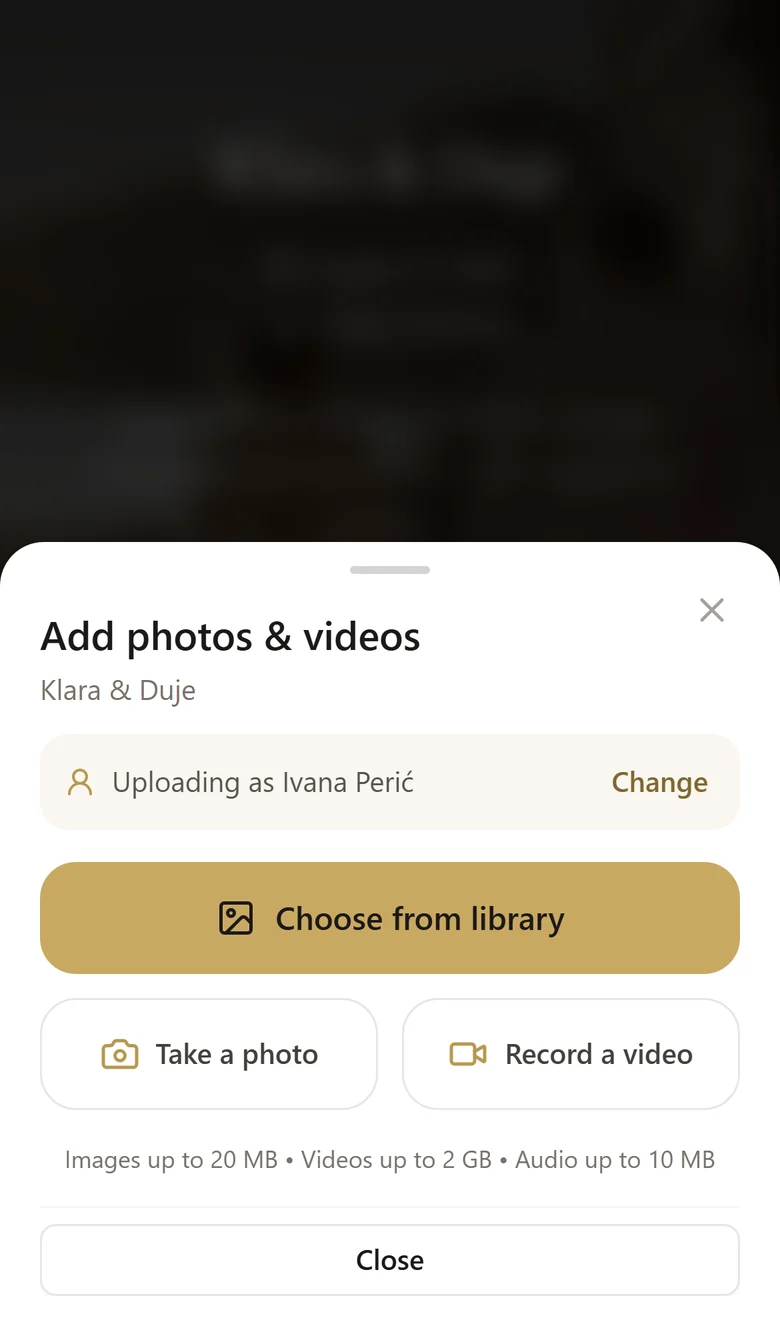
| Vrsta | Najveća datoteka | Formati |
|---|---|---|
| Fotografija | 20 MB | JPEG, PNG, WebP, AVIF |
| Video | 2 GB | MP4, MOV, WebM |
| Glasovna poruka | 10 MB | Snima se u pregledniku |
- Ista fotografija poslana dvaput sprema se jednom. Gosti koji jedni drugima prosljeđuju slike ne mogu vam napuniti galeriju duplikatima.
- Fotografije se automatski okreću u ispravan položaj, a podaci o kameri — uključujući mjesto snimanja — uklanjaju se prije pohrane.
- Ekran se može zaključati usred slanja, a ako veza pukne, mobitel pamti što nije završilo.
iPhone snima u HEIC formatu, koji Melora ne može čitati. U praksi se to gotovo nikad ne dogodi: kad se fotografija odabere kroz uobičajeni odabir, iOS je usput pretvori u JPEG. Ako gost ipak naiđe na to, dobit će poruku da je format problem, a ne općenitu grešku.
Glasovne poruke
Pokraj gumba za slanje nalazi se gumb s mikrofonom. Snima kratku poruku — ono što bi gost napisao u čestitki, izgovoreno naglas, u tom trenutku.
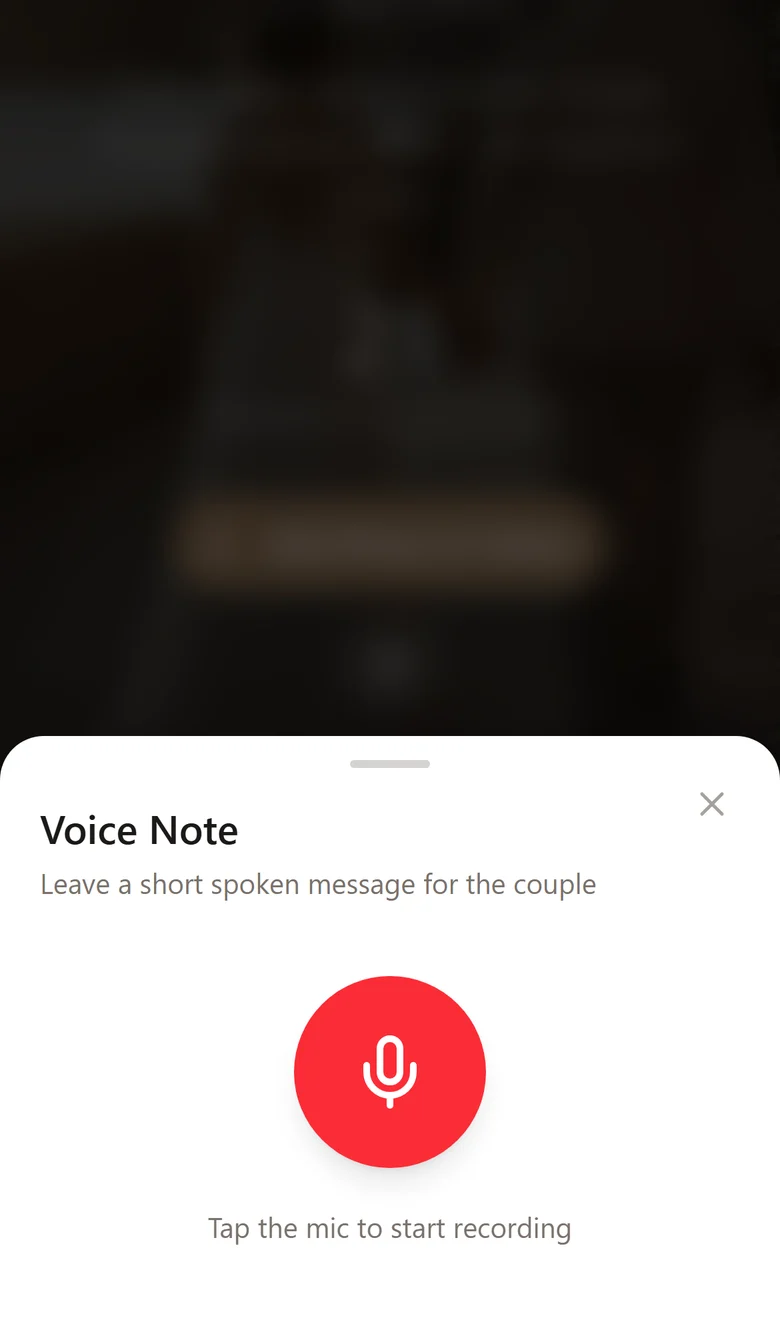
Glasovne poruke privatne su za vas. Nikad se ne pojavljuju u galeriji, nijedan ih drugi gost ne može pregledavati i nisu uključene u arhivu koju gost preuzima. To je poruka paru, a ne objava.
Izazovi i privatne videoporuke
Paketi Cijela priča i Bez brige uključuju foto i video izazove. Na stranici Izazovi u svom događaju uredite zadatke, odredite njihov redoslijed i uključite ih. Gosti mogu prihvatiti zadatak ili ga preskočiti. Njihova fotografija ili video prolaze ista pravila odobravanja kao i obična učitavanja.
Kad su privatne videoporuke uključene, gosti mogu odabrati glasovnu poruku ili snimiti video do 15 sekundi. Prije slanja mogu pregledati snimku i snimiti novu. Preglednik traži pristup kameri i mikrofonu. Ako gost ne dopusti snimanje videa, može odabrati glasovnu poruku.
Otvorite Poruke u svom događaju za reprodukciju, filtriranje i upravljanje glasovnim i videoporukama. Privatne poruke nikad se ne prikazuju u galeriji za goste niti u njihovim preuzimanjima. Odobravanje poruke ne čini je javnom. Obrisane poruke možete vratiti iz Smeća.
Pregledavanje
Galerija se puni kako večer odmiče, bez da itko išta osvježava. Gosti mogu otvoriti bilo koju fotografiju preko cijelog ekrana i označiti one koje im se sviđaju — privatno, na vlastitom mobitelu.
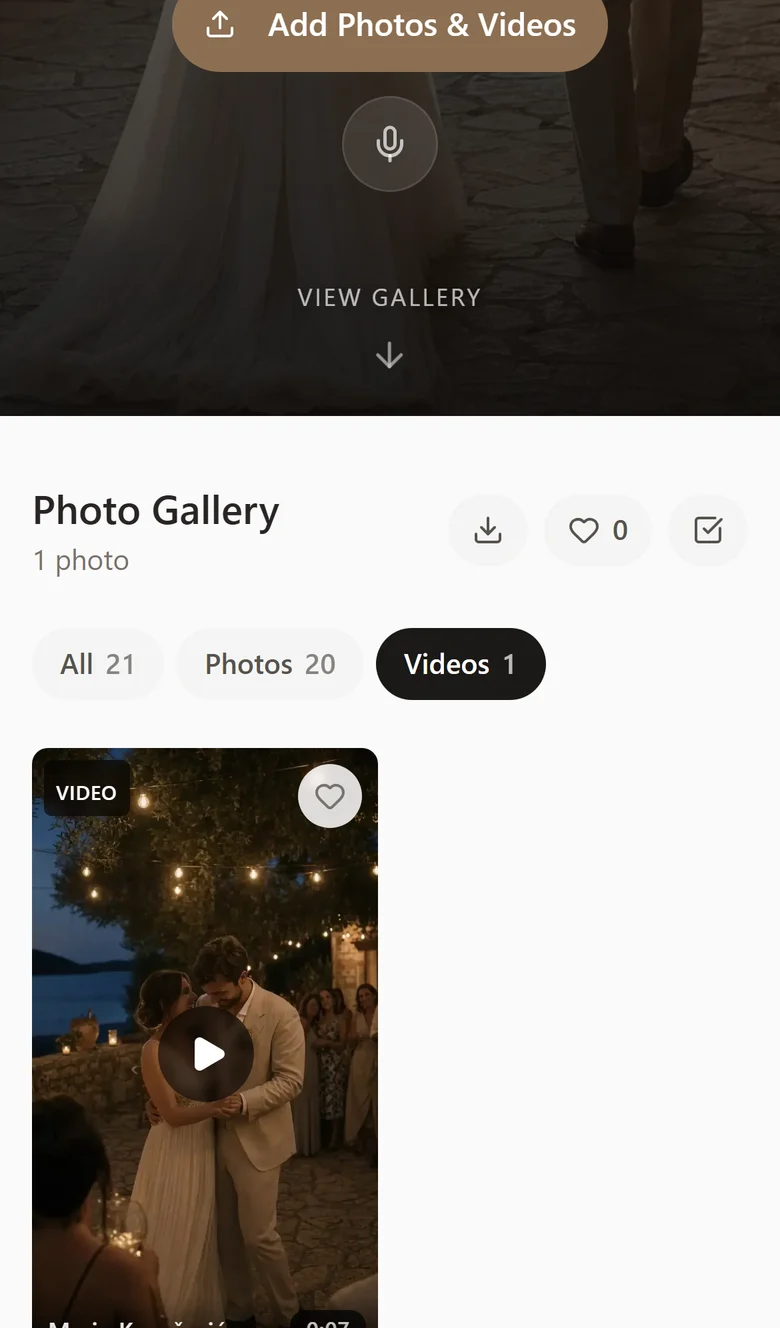
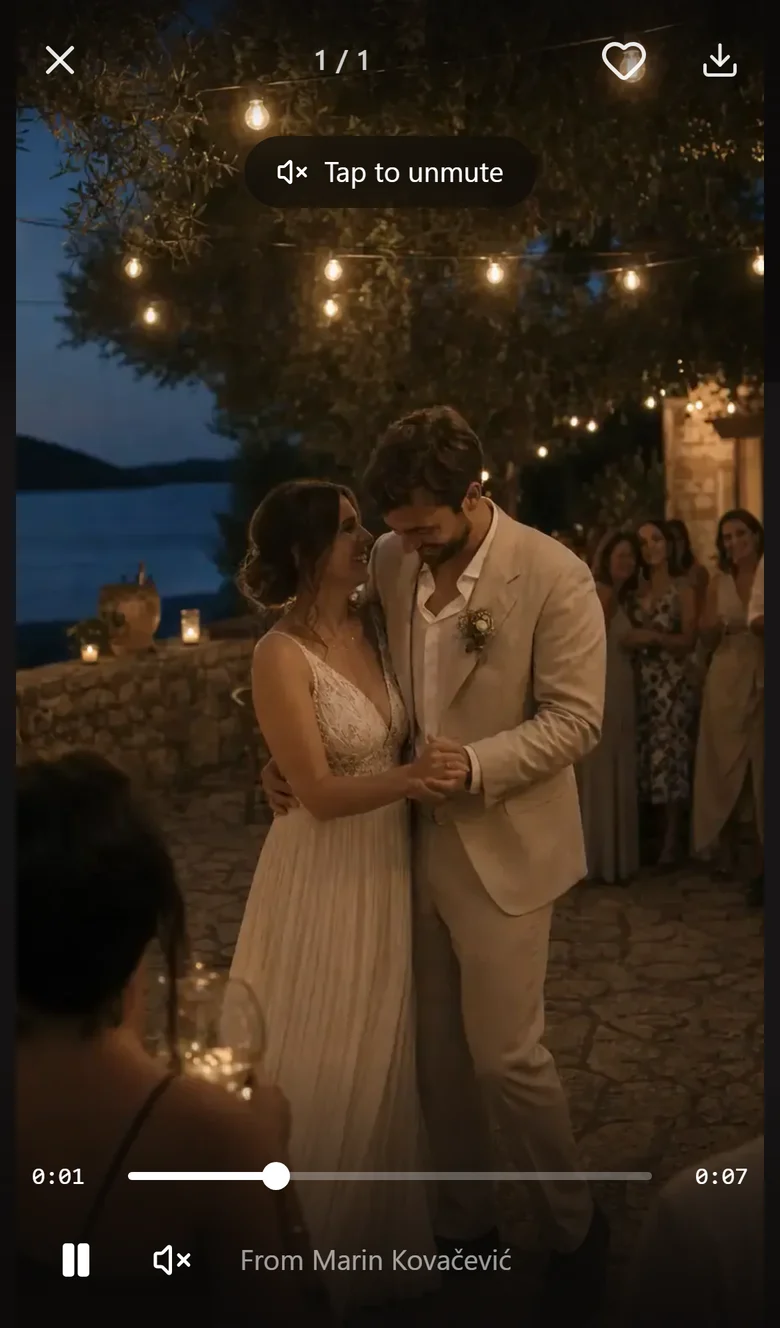
Gost može spremiti pojedinačnu fotografiju i — ako ste to ostavili uključeno — preuzeti cijelu galeriju. Ono što dobije je fotografija u punoj kvaliteti, a ne manja kopija koju je ekran prikazivao.
Za domaćine
Praćenje
S mobitela, tijekom proslave, bez ustajanja od stola.
Vaša nadzorna ploča
Prijava na melora.app daje vam sve vaše događaje, s brojem fotografija u svakom i brojem ljudi koji su otvorili galeriju.
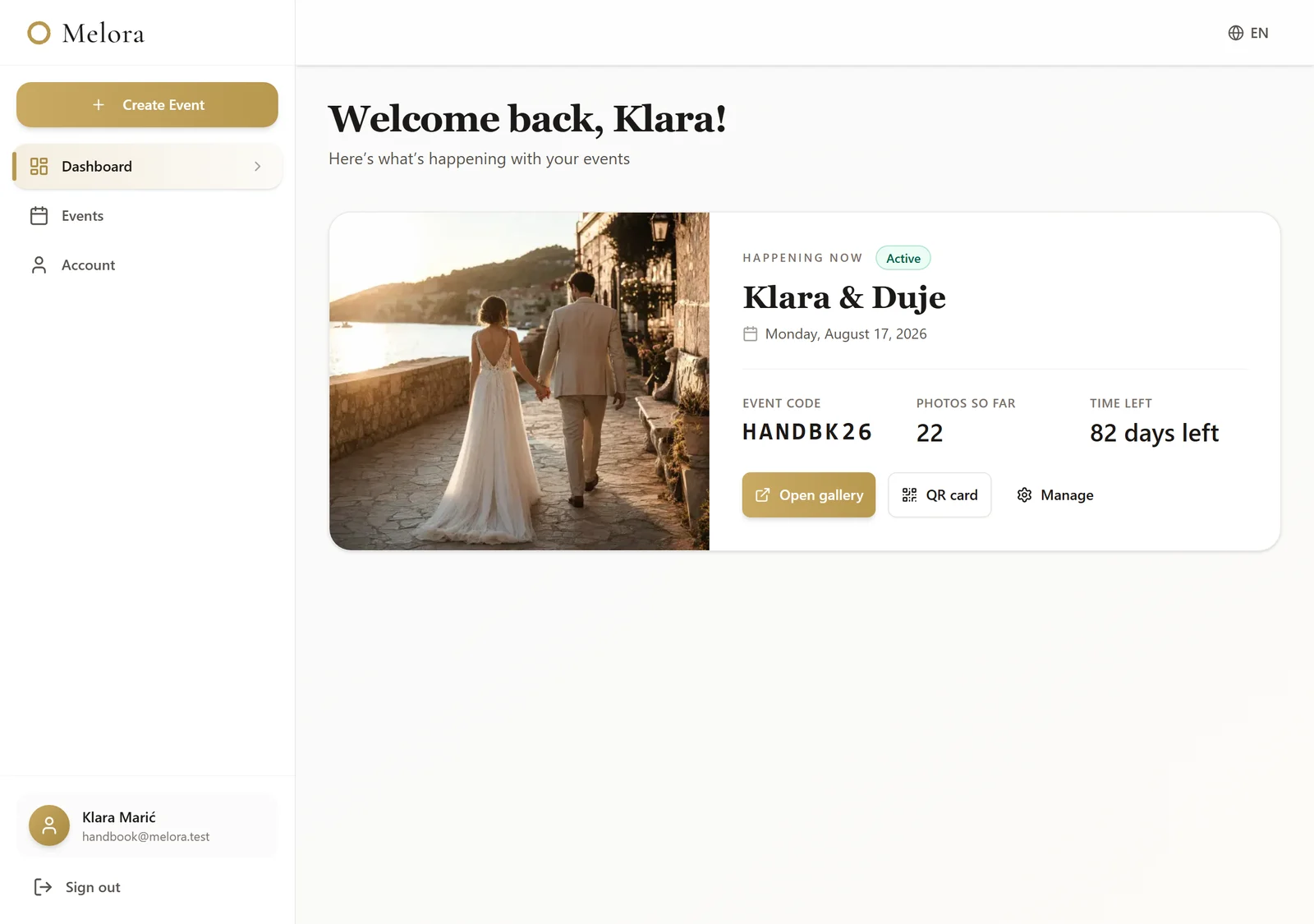
Otvaranje događaja daje detalje: broj, preglede, koliko je prostora potrošeno i svaku fotografiju koja je stigla.
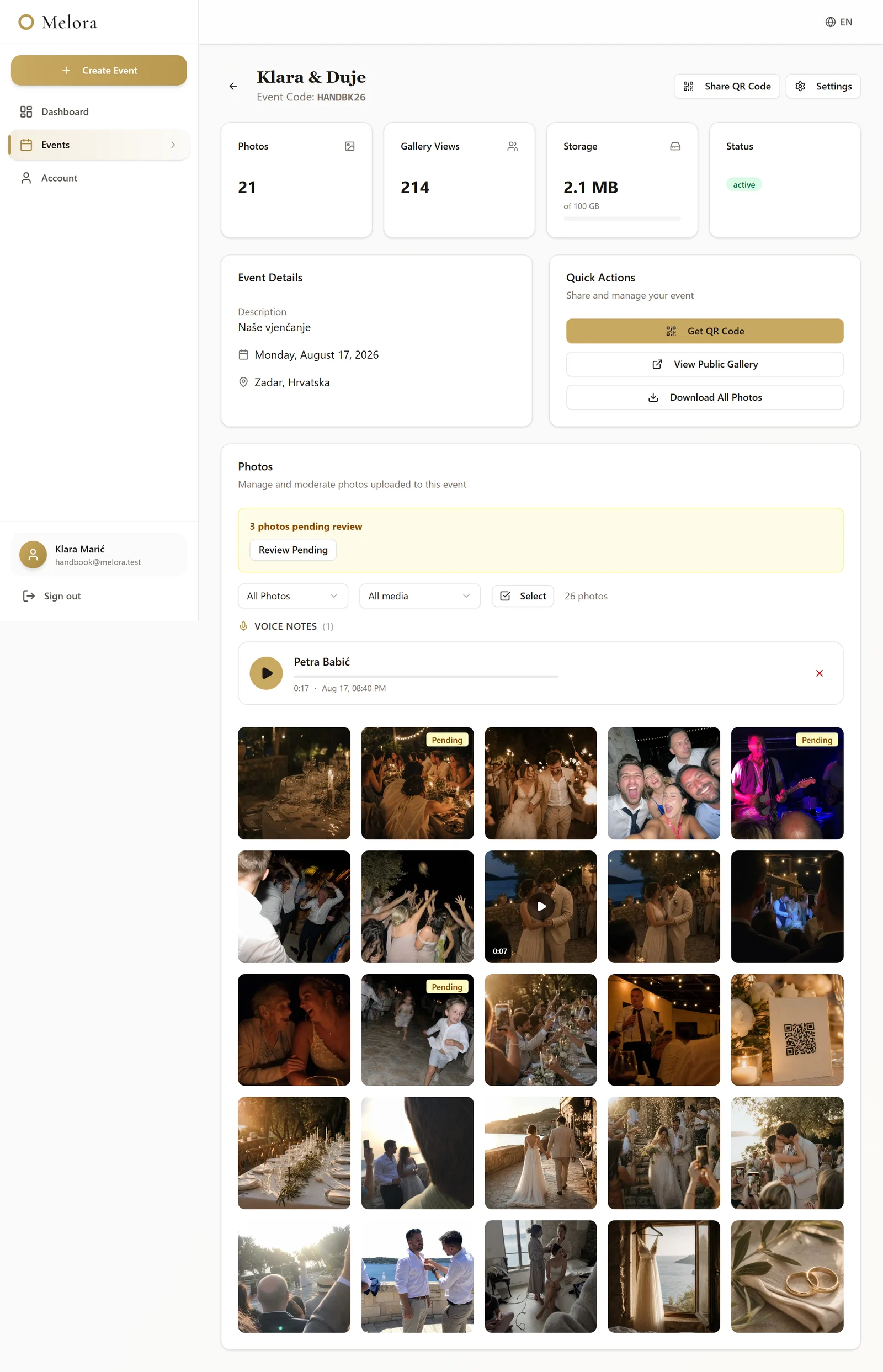
Odobravanje onoga što se pojavljuje
Ako ste uključili „Zahtijevaj odobrenje”, svako slanje čeka vas. Ništa što gost pošalje nije vidljivo drugima dok to ne pogledate.
S isključenim odobravanjem — što je zadano — fotografije preskaču srednji okvir i pojavljuju se čim se pošalju. I dalje možete ukloniti bilo što, bilo kada.
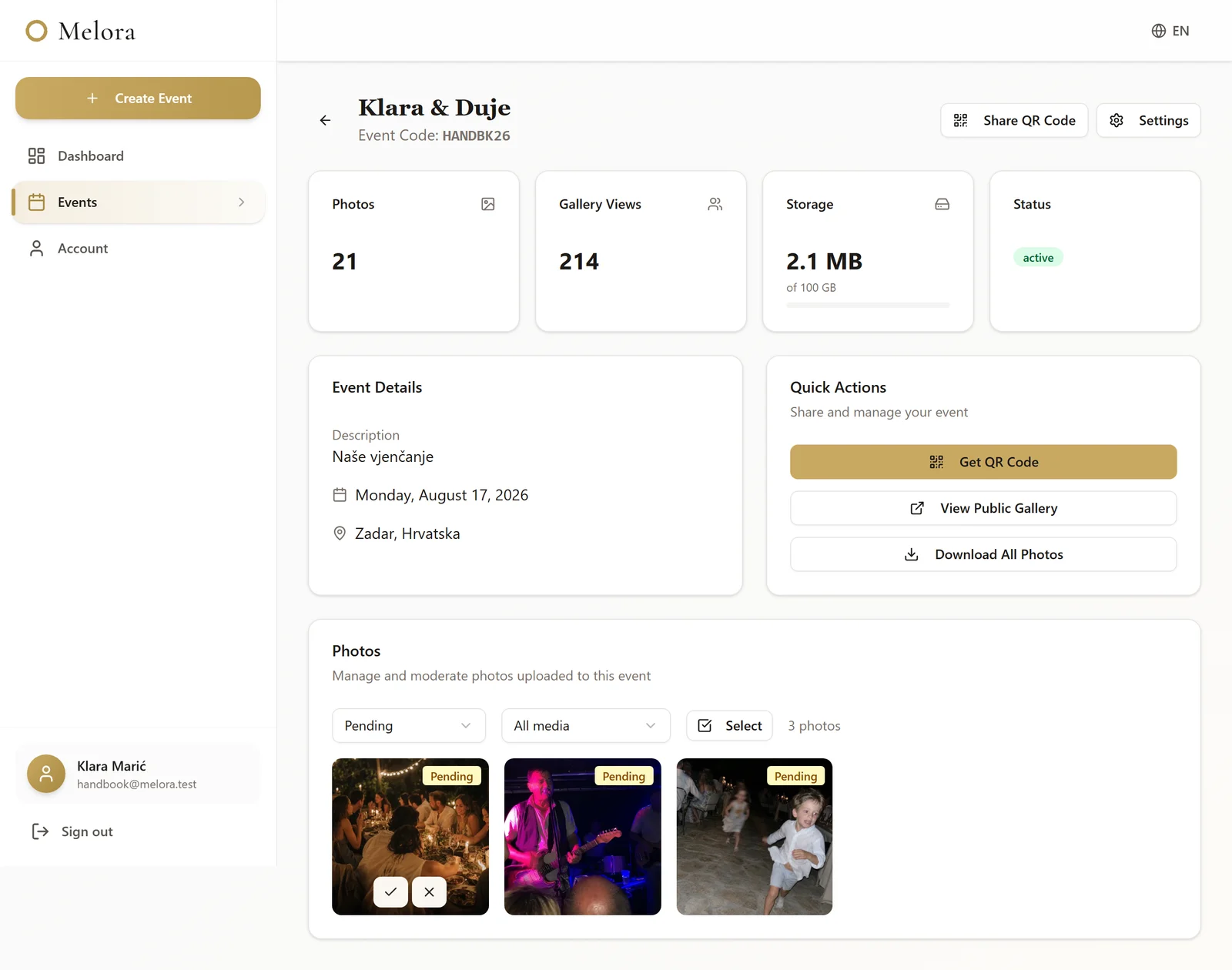
O odobravanju se isplati razmisliti prije samog dana, a ne tijekom njega. Za poslovni događaj je pravi izbor, a za vjenčanje obično nije — ondje je cijela poanta da se fotografije pojavljuju dok su svi još u prostoriji.
Mijenjanje tijekom događaja
Postavke su dostupne sa stranice događaja i sve u njima vrijedi odmah — bez ponovnog printanja, bez novog koda. Kod događaja se nikad ne mijenja.
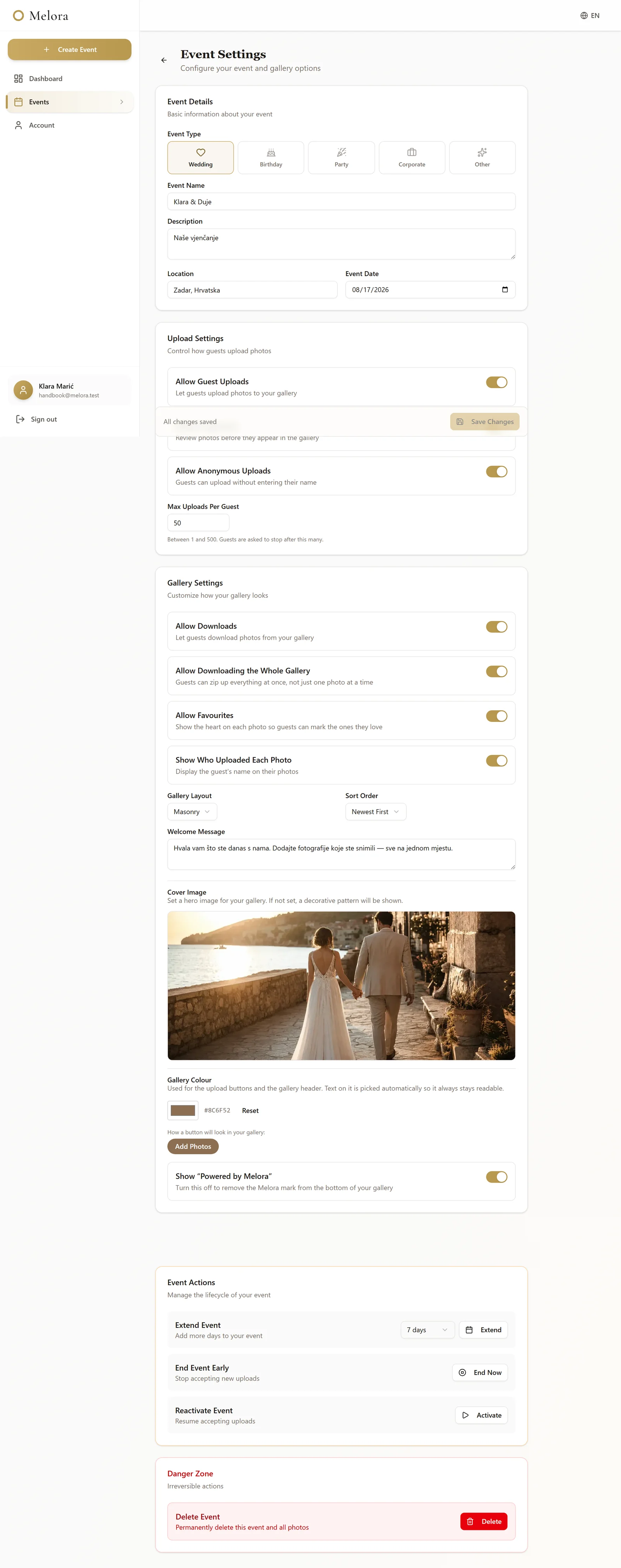
- Poruka dobrodošlice, prikazana preko naslovne fotografije.
- Naslovna fotografija, odabrana iz onoga što je već poslano.
- Smiju li gosti preuzimati i smiju li uzeti cijelu galeriju odjednom.
- Pojavljuju li se imena ispod fotografija.
- Najnovije ili najstarije prvo.
- Na svakom plaćenom paketu, vaše boje galerije i bez Melorina logotipa.
Ako odaberete naslovnu fotografiju dok je odobravanje uključeno, odobrite i tu fotografiju. Neodobrena naslovna ne prikazuje se gostima i galerija se vraća na svoju jednostavnu podlogu.
Za domaćine
Poslije
Kako sve skinuti s Melore na nešto svoje.
Preuzimanje svega
„Preuzmi sve fotografije” na stranici događaja složi jednu arhivu cijele galerije u punoj kvaliteti i pošalje vam je kao jednu datoteku. Kod velike galerije to potraje — to se arhiva slaže, nije zapelo.
Pojedinačne fotografije mogu se spremati i jedna po jedna iz galerije. U oba slučaja dobivate fotografiju u punoj kvaliteti, a ne manju kopiju za prikaz.
Napravite to dok je galerija još otvorena, iako se ništa ne briše kad se prozor zatvori. Kopija koju stvarno držite vrijedi više od one do koje još možete doći.
Tko što vidi
U Melora galeriji završavaju tri vrste sadržaja i ne tretiraju se jednako. Ovo je cijelo pravilo:
| Poslano | Drugi gosti | Vi | U „Preuzmi sve” |
|---|---|---|---|
| Fotografije | Da | Da | Da |
| Videa | Da | Da | Da |
| Glasovne poruke | Ne — nikad prikazane | Da | Samo u vašoj |
Podsjetnik
Ako nešto ne radi
Ono nekoliko stvari koje se stvarno pojave.
Česta pitanja
Gost kaže da se kod ne skenira
Provjerite stoji li kartica uspravno i nije li u sjeni te je li isprintana u punoj veličini. Ako ni to ne pomogne, poveznica je ispisana na kartici ispod koda — mogu je i upisati.
Gostov video se ne šalje
Sve preko 2 GB se odbija, a to ni duga 4K snimka rijetko dosegne. Velike videodatoteke šalju se u dijelovima i nastavljaju gdje su stale ako veza pukne — snimka koja se uopće ne šalje obično je problem formata, a ne veličine. Pitajte o kakvoj se datoteci radi.
Slanje je stalo na pola
Wi-Fi u prostoru. Mobitel pamti što nije završilo i ponudi te datoteke ponovno kad se galerija otvori — i prvo provjeri s nama, pa se od gosta nikad ne traži da ponovno pošalje nešto što je zapravo stiglo.
U galeriji je fotografija koja ne bi trebala biti
Otvorite događaj, pronađite je u popisu fotografija i obrišite. Nestaje odmah, za sve.
Ništa se ne pojavljuje
Provjerite je li slanje gostima još uključeno u postavkama i nije li se prozor galerije zatvorio. Oboje je na stranici događaja.
Galerija piše da je događaj završio
Prozor je istekao. Sve je i dalje tu za gledanje i preuzimanje; javite nam se i možemo ga ponovno otvoriti.
Za sve ostalo, pišite nam. Odgovor od čovjeka dio je onoga što ste platili.
To je sve
Ako se nešto ovdje ne poklapa s onim što vidite, javite nam — ova stranica treba biti istina o proizvodu, a ne brošura.